Domain computertomografen.de kaufen?
Wir ziehen mit dem Projekt
computertomografen.de um.
Sind Sie am Kauf der Domain
computertomografen.de interessiert?
domain@kv-gmbh.de · 0541-91531010
Domain computertomografen.de kaufen?
Wie Scannen mit Canon mx495?
Um mit einem Canon MX495 zu scannen, musst du zuerst sicherstellen, dass der Drucker eingeschaltet ist und mit deinem Computer verbunden ist. Öffne dann das Scannen-Programm auf deinem Computer, normalerweise Canon IJ Scan Utility. Wähle den gewünschten Scantyp aus (z.B. Farbe oder Schwarzweiß) und lege das Dokument auf das Scannerglas oder in den Dokumenteneinzug. Klicke auf "Scannen" und warte, bis der Scanvorgang abgeschlossen ist. Anschließend kannst du das gescannte Dokument auf deinem Computer speichern oder weiterverarbeiten. **
Warum kann ich nicht scannen Canon?
Es gibt mehrere mögliche Gründe, warum du möglicherweise nicht scannen kannst. Zuerst solltest du sicherstellen, dass dein Canon-Drucker ordnungsgemäß an deinen Computer angeschlossen ist und eingeschaltet ist. Überprüfe auch, ob die richtige Scannersoftware auf deinem Computer installiert ist und ob sie korrekt konfiguriert ist. Möglicherweise gibt es auch ein Problem mit den Treibern deines Scanners, die aktualisiert werden müssen. Es könnte auch sein, dass es ein Problem mit der Verbindung zwischen dem Scanner und dem Computer gibt, das behoben werden muss. Es ist ratsam, die Fehlermeldung zu überprüfen, die du erhältst, um die genaue Ursache des Problems zu ermitteln. **
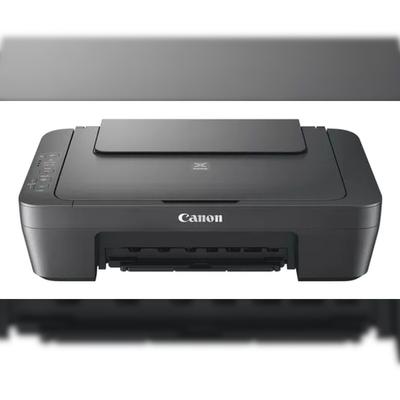
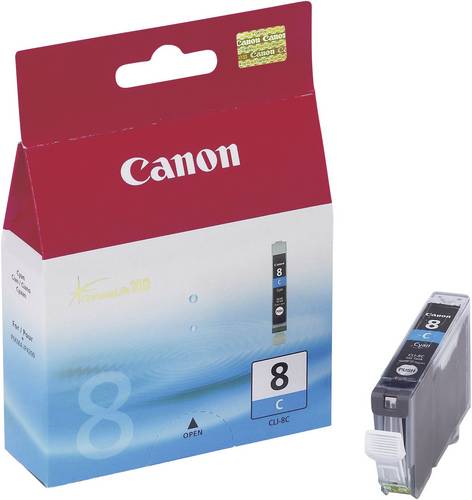
Ähnliche Suchbegriffe für Canon
Top-Angebote
Produkte zum Begriff Canon:
-
Rex, Margit: Körper, Gesundheit, ErnährungKörper, Gesundheit, Ernährung , Differenzierte Materialien zur Entwicklung und Festigung von Grundwissen im Sachunterricht (2. bis 4. Klasse) , Zündkabel & Zündkabelstecker > Elektrik & Zündungen , Erscheinungsjahr: 20180601, Produktform: Kartoniert, Beilage: Kopiervorlagen, klebegebunden, Titel der Reihe: Grundwissen Sachunterricht##, Autoren: Rex, Margit, Seitenzahl/Blattzahl: 80, Themenüberschrift: EDUCATION / Teaching Methods & Materials / General, Keyword: 2. bis 4. Klasse; Grundschule; Sachunterricht; Themenübergreifend, Fachschema: Sachunterricht / Lehrermaterial~Lernmittel~Unterrichtsmedium~Didaktik~Unterricht / Didaktik, Bildungsmedien Fächer: Sachunterricht, Fachkategorie: Schule und Lernen~Didaktische Kompetenz und Lehrmethoden, Bildungszweck: für den Primarbereich, Altersempfehlung / Lesealter: 23, Genaues Alter: GRS, Warengruppe: HC/Schulbücher/Unterrichtsmat./Lehrer, Fachkategorie: Unterrichtsmaterialien, Thema: Verstehen, Schulform: GRS, Text Sprache: ger, UNSPSC: 49019900, Warenverzeichnis für die Außenhandelsstatistik: 49019900, Verlag: Persen Verlag i.d. AAP, Verlag: Persen Verlag i.d. AAP, Verlag: Persen Verlag in der AAP Lehrerwelt GmbH, Länge: 293, Breite: 207, Höhe: 10, Gewicht: 494, Produktform: Kartoniert, Genre: Schule und Lernen, Genre: Schule und Lernen, Herkunftsland: DEUTSCHLAND (DE), Katalog: deutschsprachige Titel, Katalog: Gesamtkatalog, Katalog: Lagerartikel, Book on Demand, ausgew. Medienartikel, Relevanz: 0004, Tendenz: -1, Schulform: Grundschule, Unterkatalog: AK, Unterkatalog: Bücher, Unterkatalog: Hardcover, Unterkatalog: Lagerartikel, Unterkatalog: Schulbuch, WolkenId: 183114025,99 €*Versand: 0,00 €Sichere Weiterleitung zum Anbieter



-
Wie kann man Scannen mit Canon Drucker?
Um mit einem Canon Drucker zu scannen, benötigen Sie zuerst die entsprechende Software auf Ihrem Computer. Stellen Sie sicher, dass Ihr Canon Drucker mit Ihrem Computer verbunden ist und eingeschaltet ist. Öffnen Sie dann die Scan-Software auf Ihrem Computer und wählen Sie die gewünschten Einstellungen für den Scanvorgang aus. Legen Sie das Dokument oder das Bild auf das Scannerglas oder in den Dokumenteneinzug des Druckers und starten Sie den Scanvorgang. Überprüfen Sie abschließend das gescannte Dokument auf Ihrem Computer und speichern Sie es bei Bedarf ab. **
-
Wie kann ich mit meinem Canon MX925 scannen?
Um mit dem Canon MX925 zu scannen, musst du das Gerät zunächst mit deinem Computer verbinden. Öffne dann die Scansoftware auf deinem Computer und wähle den Canon MX925 als Scanner aus. Lege das Dokument, das du scannen möchtest, auf den Scanner und starte den Scanvorgang über die Software. **
-
Wie kann ich mit meinem Canon Drucker scannen?
Um mit Ihrem Canon Drucker zu scannen, müssen Sie zuerst sicherstellen, dass Ihr Drucker über eine Scannfunktion verfügt. Anschließend können Sie entweder die mitgelieferte Software verwenden oder die Scannfunktion direkt über das Bedienfeld des Druckers aktivieren. Stellen Sie sicher, dass Ihr Drucker mit Ihrem Computer verbunden ist und wählen Sie den gewünschten Scanmodus aus (z.B. Farbe oder Schwarzweiß). Legen Sie das Dokument oder Bild auf das Scannerglas oder in den automatischen Dokumenteneinzug und starten Sie den Scanvorgang. Nach Abschluss des Scans können Sie das gescannte Dokument auf Ihrem Computer speichern oder direkt ausdrucken. **
-
Wie kann ich etwas Scannen mit Canon Drucker?
Um etwas mit einem Canon-Drucker zu scannen, musst du zuerst sicherstellen, dass der Drucker mit deinem Computer verbunden ist. Öffne dann die Canon-Druckersoftware auf deinem Computer und wähle die Option "Scannen". Lege das Dokument oder Foto auf das Scannerbett des Druckers und klicke auf "Scannen". Du kannst dann den Speicherort auswählen, an dem die gescannte Datei gespeichert werden soll. Nachdem der Scanvorgang abgeschlossen ist, kannst du die gescannte Datei auf deinem Computer öffnen und bearbeiten. **


Wie kann ich mit dem Canon MX300 scannen?
Um mit dem Canon MX300 zu scannen, musst du zuerst sicherstellen, dass der Drucker eingeschaltet ist und mit deinem Computer verbunden ist. Dann öffne das Scannen-Programm auf deinem Computer und wähle den Canon MX300 als Scanner aus. Lege das Dokument, das du scannen möchtest, auf den Scanner und starte den Scanvorgang. **
Wie kann ich mit dem Canon MP280 scannen?
Um mit dem Canon MP280 zu scannen, musst du zuerst sicherstellen, dass der Drucker mit deinem Computer verbunden ist. Öffne dann die Scan-Software auf deinem Computer und wähle den gewünschten Scan-Typ aus (z.B. Dokument oder Foto). Lege das zu scannende Dokument oder Foto auf den Scanner und starte den Scan-Vorgang über die Software. **
Top-Angebote
Produkte zum Begriff Canon:
-
Canon Pixma MG2556s - Tintenstrahl-Multifunktionsgerät - Scannen, Kopieren, 4800x600 DPI A4, USB (0727C076)Canon PIXMA MG2556S. Drucktechnologie: Tintenstrahl, Drucken: Farbdruck, Maximale Auflösung: 4800 x 600 DPI. Kopieren: Farbkopieren. Scannen: Farbscan, Optische Scan-Auflösung: 600 x 1200 DPI. Duplexfunktion: Drucken. Maximale Papiergröße der ISO...73,73 €*Versand: 0,00 €Sichere Weiterleitung zum Anbieter
-
Rex, Margit: Körper, Gesundheit, ErnährungKörper, Gesundheit, Ernährung , Differenzierte Materialien zur Entwicklung und Festigung von Grundwissen im Sachunterricht (2. bis 4. Klasse) , Zündkabel & Zündkabelstecker > Elektrik & Zündungen , Erscheinungsjahr: 20180601, Produktform: Kartoniert, Beilage: Kopiervorlagen, klebegebunden, Titel der Reihe: Grundwissen Sachunterricht##, Autoren: Rex, Margit, Seitenzahl/Blattzahl: 80, Themenüberschrift: EDUCATION / Teaching Methods & Materials / General, Keyword: 2. bis 4. Klasse; Grundschule; Sachunterricht; Themenübergreifend, Fachschema: Sachunterricht / Lehrermaterial~Lernmittel~Unterrichtsmedium~Didaktik~Unterricht / Didaktik, Bildungsmedien Fächer: Sachunterricht, Fachkategorie: Schule und Lernen~Didaktische Kompetenz und Lehrmethoden, Bildungszweck: für den Primarbereich, Altersempfehlung / Lesealter: 23, Genaues Alter: GRS, Warengruppe: HC/Schulbücher/Unterrichtsmat./Lehrer, Fachkategorie: Unterrichtsmaterialien, Thema: Verstehen, Schulform: GRS, Text Sprache: ger, UNSPSC: 49019900, Warenverzeichnis für die Außenhandelsstatistik: 49019900, Verlag: Persen Verlag i.d. AAP, Verlag: Persen Verlag i.d. AAP, Verlag: Persen Verlag in der AAP Lehrerwelt GmbH, Länge: 293, Breite: 207, Höhe: 10, Gewicht: 494, Produktform: Kartoniert, Genre: Schule und Lernen, Genre: Schule und Lernen, Herkunftsland: DEUTSCHLAND (DE), Katalog: deutschsprachige Titel, Katalog: Gesamtkatalog, Katalog: Lagerartikel, Book on Demand, ausgew. Medienartikel, Relevanz: 0004, Tendenz: -1, Schulform: Grundschule, Unterkatalog: AK, Unterkatalog: Bücher, Unterkatalog: Hardcover, Unterkatalog: Lagerartikel, Unterkatalog: Schulbuch, WolkenId: 183114025,99 €*Versand: 0,00 €Sichere Weiterleitung zum Anbieter
-
Wie Scannen mit Canon mx495?
Um mit einem Canon MX495 zu scannen, musst du zuerst sicherstellen, dass der Drucker eingeschaltet ist und mit deinem Computer verbunden ist. Öffne dann das Scannen-Programm auf deinem Computer, normalerweise Canon IJ Scan Utility. Wähle den gewünschten Scantyp aus (z.B. Farbe oder Schwarzweiß) und lege das Dokument auf das Scannerglas oder in den Dokumenteneinzug. Klicke auf "Scannen" und warte, bis der Scanvorgang abgeschlossen ist. Anschließend kannst du das gescannte Dokument auf deinem Computer speichern oder weiterverarbeiten. **
-
Warum kann ich nicht scannen Canon?
Es gibt mehrere mögliche Gründe, warum du möglicherweise nicht scannen kannst. Zuerst solltest du sicherstellen, dass dein Canon-Drucker ordnungsgemäß an deinen Computer angeschlossen ist und eingeschaltet ist. Überprüfe auch, ob die richtige Scannersoftware auf deinem Computer installiert ist und ob sie korrekt konfiguriert ist. Möglicherweise gibt es auch ein Problem mit den Treibern deines Scanners, die aktualisiert werden müssen. Es könnte auch sein, dass es ein Problem mit der Verbindung zwischen dem Scanner und dem Computer gibt, das behoben werden muss. Es ist ratsam, die Fehlermeldung zu überprüfen, die du erhältst, um die genaue Ursache des Problems zu ermitteln. **
-
Wie kann man Scannen mit Canon Drucker?
Um mit einem Canon Drucker zu scannen, benötigen Sie zuerst die entsprechende Software auf Ihrem Computer. Stellen Sie sicher, dass Ihr Canon Drucker mit Ihrem Computer verbunden ist und eingeschaltet ist. Öffnen Sie dann die Scan-Software auf Ihrem Computer und wählen Sie die gewünschten Einstellungen für den Scanvorgang aus. Legen Sie das Dokument oder das Bild auf das Scannerglas oder in den Dokumenteneinzug des Druckers und starten Sie den Scanvorgang. Überprüfen Sie abschließend das gescannte Dokument auf Ihrem Computer und speichern Sie es bei Bedarf ab. **
-
Wie kann ich mit meinem Canon MX925 scannen?
Um mit dem Canon MX925 zu scannen, musst du das Gerät zunächst mit deinem Computer verbinden. Öffne dann die Scansoftware auf deinem Computer und wähle den Canon MX925 als Scanner aus. Lege das Dokument, das du scannen möchtest, auf den Scanner und starte den Scanvorgang über die Software. **
Ähnliche Suchbegriffe für Canon
-
Gender-Sensibilität im Bereich von Medizin und Gesundheit. Eine Untersuchung basierend auf einer Fachartikel-Analyse, Taschenbuch von ElisabethGender-sensibilität Im Bereich Von Medizin Und Gesundheit. Eine Untersuchung Basierend Auf Einer Fachartikel-analyse, Taschenbuch Von Elisabeth Hartig, Grin, 978-3-668-06611-3, Seitenanzahl: 2015,95 €*Versand: 0,00 €Sichere Weiterleitung zum Anbieter
-
Wie kann ich mit meinem Canon Drucker scannen?
Um mit Ihrem Canon Drucker zu scannen, müssen Sie zuerst sicherstellen, dass Ihr Drucker über eine Scannfunktion verfügt. Anschließend können Sie entweder die mitgelieferte Software verwenden oder die Scannfunktion direkt über das Bedienfeld des Druckers aktivieren. Stellen Sie sicher, dass Ihr Drucker mit Ihrem Computer verbunden ist und wählen Sie den gewünschten Scanmodus aus (z.B. Farbe oder Schwarzweiß). Legen Sie das Dokument oder Bild auf das Scannerglas oder in den automatischen Dokumenteneinzug und starten Sie den Scanvorgang. Nach Abschluss des Scans können Sie das gescannte Dokument auf Ihrem Computer speichern oder direkt ausdrucken. **
-
Wie kann ich etwas Scannen mit Canon Drucker?
Um etwas mit einem Canon-Drucker zu scannen, musst du zuerst sicherstellen, dass der Drucker mit deinem Computer verbunden ist. Öffne dann die Canon-Druckersoftware auf deinem Computer und wähle die Option "Scannen". Lege das Dokument oder Foto auf das Scannerbett des Druckers und klicke auf "Scannen". Du kannst dann den Speicherort auswählen, an dem die gescannte Datei gespeichert werden soll. Nachdem der Scanvorgang abgeschlossen ist, kannst du die gescannte Datei auf deinem Computer öffnen und bearbeiten. **
-
Wie kann ich mit dem Canon MX300 scannen?
Um mit dem Canon MX300 zu scannen, musst du zuerst sicherstellen, dass der Drucker eingeschaltet ist und mit deinem Computer verbunden ist. Dann öffne das Scannen-Programm auf deinem Computer und wähle den Canon MX300 als Scanner aus. Lege das Dokument, das du scannen möchtest, auf den Scanner und starte den Scanvorgang. **
-
Wie kann ich mit dem Canon MP280 scannen?
Um mit dem Canon MP280 zu scannen, musst du zuerst sicherstellen, dass der Drucker mit deinem Computer verbunden ist. Öffne dann die Scan-Software auf deinem Computer und wähle den gewünschten Scan-Typ aus (z.B. Dokument oder Foto). Lege das zu scannende Dokument oder Foto auf den Scanner und starte den Scan-Vorgang über die Software. **
* Alle Preise verstehen sich inklusive der gesetzlichen Mehrwertsteuer und ggf. zuzüglich Versandkosten. Die Angebotsinformationen basieren auf den Angaben des jeweiligen Shops und werden über automatisierte Prozesse aktualisiert. Eine Aktualisierung in Echtzeit findet nicht statt, so dass es im Einzelfall zu Abweichungen kommen kann. ** Hinweis: Teile dieses Inhalts wurden von KI erstellt.